17 de septiembre de 2026
Importar pacientes desde Excel: prepara tu archivo
Antes de importar pacientes desde Excel, revisa nombres, fechas, filas repetidas y datos innecesarios. Prepara el archivo y confirma la lectura en Amélie.
Para importar pacientes desde Excel en Amélie, entra a Importar, selecciona el archivo en Documentos a importar y pulsa Leer documentos. El proceso contempla revisar y confirmar antes de registrar la información. Empieza con una copia de trabajo que puedas cotejar con el original.
Esa hoja que empezó como una lista de teléfonos puede haber terminado con citas, pagos y observaciones en las columnas de al lado. Antes de subirla, decide qué parte pertenece al registro de pacientes. No necesitas llevarte todo lo que alguien fue apuntando durante años.
¿Qué revisar antes de importar pacientes desde Excel?
Abre el archivo y lee los encabezados como si lo recibieras de otro consultorio. “Fecha” puede referirse al nacimiento, a la primera visita o a la última llamada. “Nombre” puede identificar al paciente o a la persona que agenda por él. Cambia esos encabezados por expresiones que expliquen el dato sin tener que preguntarle a quien hizo la lista.
Si tienes un padrón, procura que cada fila describa a una persona y que las columnas mantengan el mismo significado. Si la hoja contiene consultas, una persona puede aparecer varias veces porque hay distintas atenciones; conserva entonces la relación entre paciente, fecha y nota. Borrar esas filas por tener el mismo nombre puede quitar información que sí necesitas. Distingue primero qué tipo de archivo estás preparando y usa la guía para evitar expedientes duplicados cuando encuentres registros cuya identidad todavía no puedas confirmar.
Revisa también las pestañas. Si una dice “vigente” y otra “respaldo”, confirma cuál contiene la información que quieres incorporar. Una pestaña vieja dentro del mismo archivo merece atención aunque normalmente no la abras.
Antes de continuar, deja resuelto lo siguiente:
- Identifica qué columna contiene el nombre del paciente y cuál corresponde a un contacto.
- Separa fecha de nacimiento, fecha de consulta y fecha de actualización cuando existan.
- Señala las filas que necesitan comprobación, sin completar datos de memoria.
- Retira de la copia de trabajo las hojas ajenas al propósito de la importación.
Estas son recomendaciones para ordenar el archivo; no describen una plantilla obligatoria de Amélie.
Las celdas vacías también dicen algo
Una celda sin fecha de nacimiento significa que falta ese dato. No la llenes con la fecha de hoy para que la columna se vea completa. Lo mismo aplica a una CURP desconocida o a un teléfono que dejó de funcionar: copiar el dato de la fila anterior convierte una omisión visible en un error más difícil de encontrar.
Lee los nombres junto con los otros datos disponibles, especialmente cuando hay familiares que comparten apellidos. Si encuentras dos filas parecidas, compáralas antes de decidir que son la misma persona. El color de una celda, una abreviatura privada o una nota como “la de los jueves” no bastan para identificar a un paciente fuera de esa hoja.
Las fechas de las atenciones anteriores necesitan una lectura aparte. Distingue cuándo ocurrió la consulta y cuándo se pasó el documento a la computadora. Una importación hecha hoy no convierte en actual una nota de hace dos años. Si el origen trae una fecha ambigua, vuelve al documento que la respalda y resuélvela antes de incorporarla como un dato confirmado.
Qué encontrarás al abrir Importar en Amélie
La pantalla Importar pacientes acepta documentos de Word, Excel, PDF o imagen. Para Excel, prepara la copia en formato .xlsx. El selector Documentos a importar indica un máximo de 25 archivos por importación y aclara que un archivo puede contener varios pacientes. Ese límite cuenta archivos; no significa que debas crear una hoja independiente para cada persona.
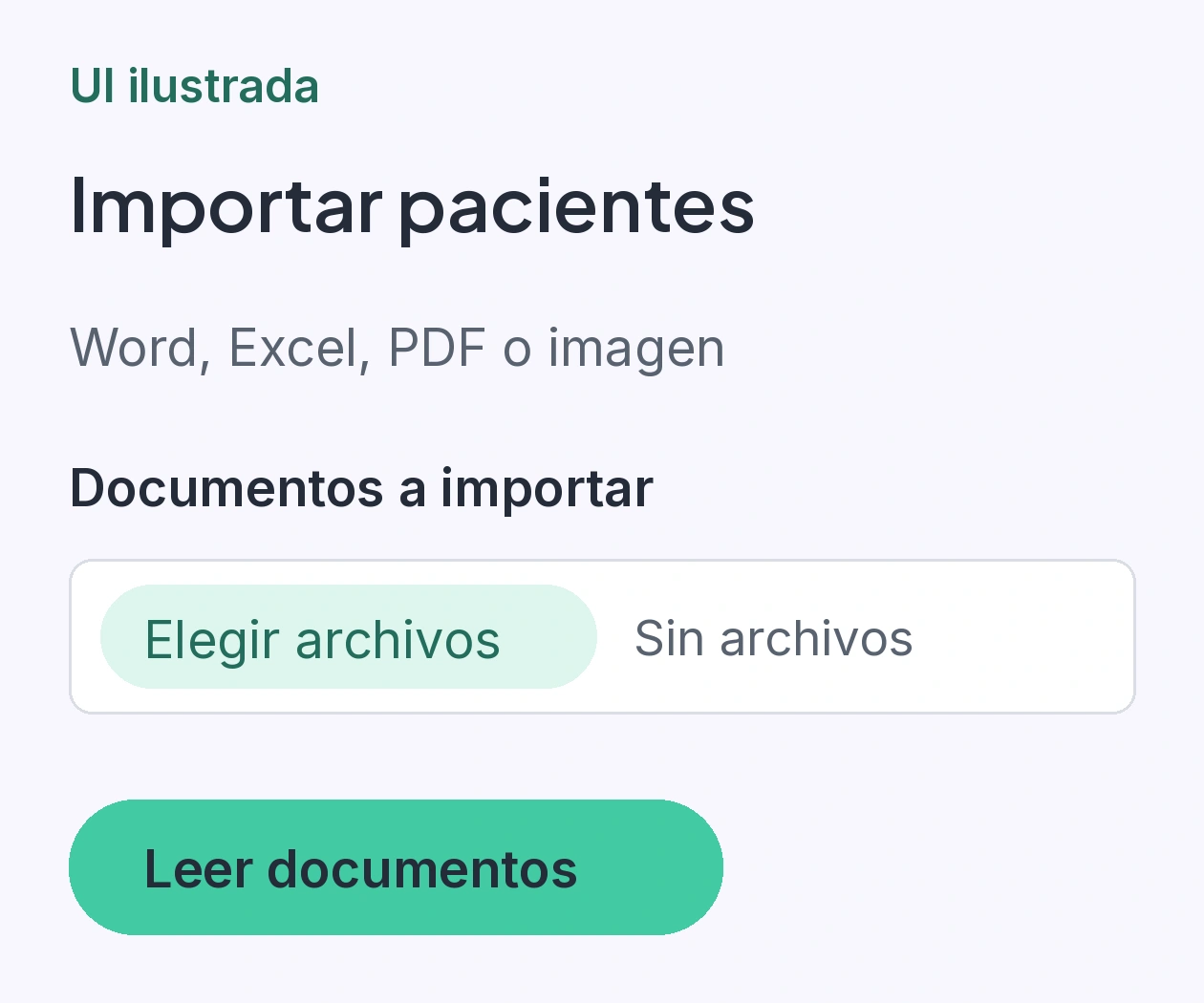
Imagen ilustrativa.
Selecciona una tanda cuyo contenido puedas revisar con calma y utiliza Leer documentos. La revisión y la confirmación forman parte del proceso antes del registro. Una lectura automática todavía necesita que tú reconozcas los nombres, las fechas y la información que corresponde a cada persona.
Ten el archivo de origen disponible durante esa revisión. Compara una fila completa, desde la identificación hasta el último dato que quieras incorporar. Luego revisa las filas que marcaste como dudosas. Si algo no coincide, acláralo antes de confirmar; cargar más archivos en ese momento solo aumenta el trabajo que queda por comprobar.
Después del registro, abre los expedientes incorporados y comprueba que puedas encontrar la información esperada. La función de expediente clínico electrónico te permite consultar la historia, las notas y los documentos del paciente. Esa comprobación del resultado completa el trabajo de preparación.
Limita los datos que salen de la hoja
Una lista que mezcla pacientes con proveedores, pendientes de cobro o teléfonos personales del equipo necesita separarse antes de subirla. La Ley Federal de Protección de Datos Personales en Posesión de los Particulares establece, en su artículo 12, que el tratamiento debe ser necesario, adecuado y relevante para las finalidades del aviso de privacidad. Revisa qué información requiere la migración y prepara la copia con ese alcance.
Conserva el original en el lugar de resguardo que use tu consultorio, con acceso limitado a quienes lo necesitan. No lo borres porque la primera importación parezca haber salido bien. También acuerda qué harán con las copias de trabajo al terminar, para que no queden repartidas entre computadoras y correos sin un responsable.
Si la importación forma parte de un cambio más amplio, migrar expedientes de papel a un sistema ayuda a organizar el trabajo del consultorio. Antes de abrir el selector de archivos, toma una hoja pequeña, identifica qué significa cada columna y deja aparte los registros dudosos.