28 de septiembre de 2026
Receta en media carta: ajusta tamaño y legibilidad
Prepara tu receta en media carta: distingue el tamaño de hoja de la escala de impresión y revisa márgenes, letra e indicaciones antes de entregar el papel.
Para imprimir una receta en media carta, elige ese tamaño en el formato y comprueba que la impresora use el mismo papel. En Amélie, el ajuste está en Ajustes → Configurar receta → Tu hoja. Después revisa una impresión: el tamaño elegido en pantalla es apenas el comienzo.
La secretaria coloca el paquete nuevo junto a la impresora. “Son iguales a las hojas de antes”, dice. Sale la primera receta y falta el último renglón. El papel se parece; la configuración seguía esperando una hoja más grande.
Yo prefiero gastar una hoja de prueba antes de empezar la consulta. Me interesa ver si alguien puede leer las indicaciones sin acercarse el papel a la cara, aunque eso signifique conservar un formato más amplio para ciertas recetas.
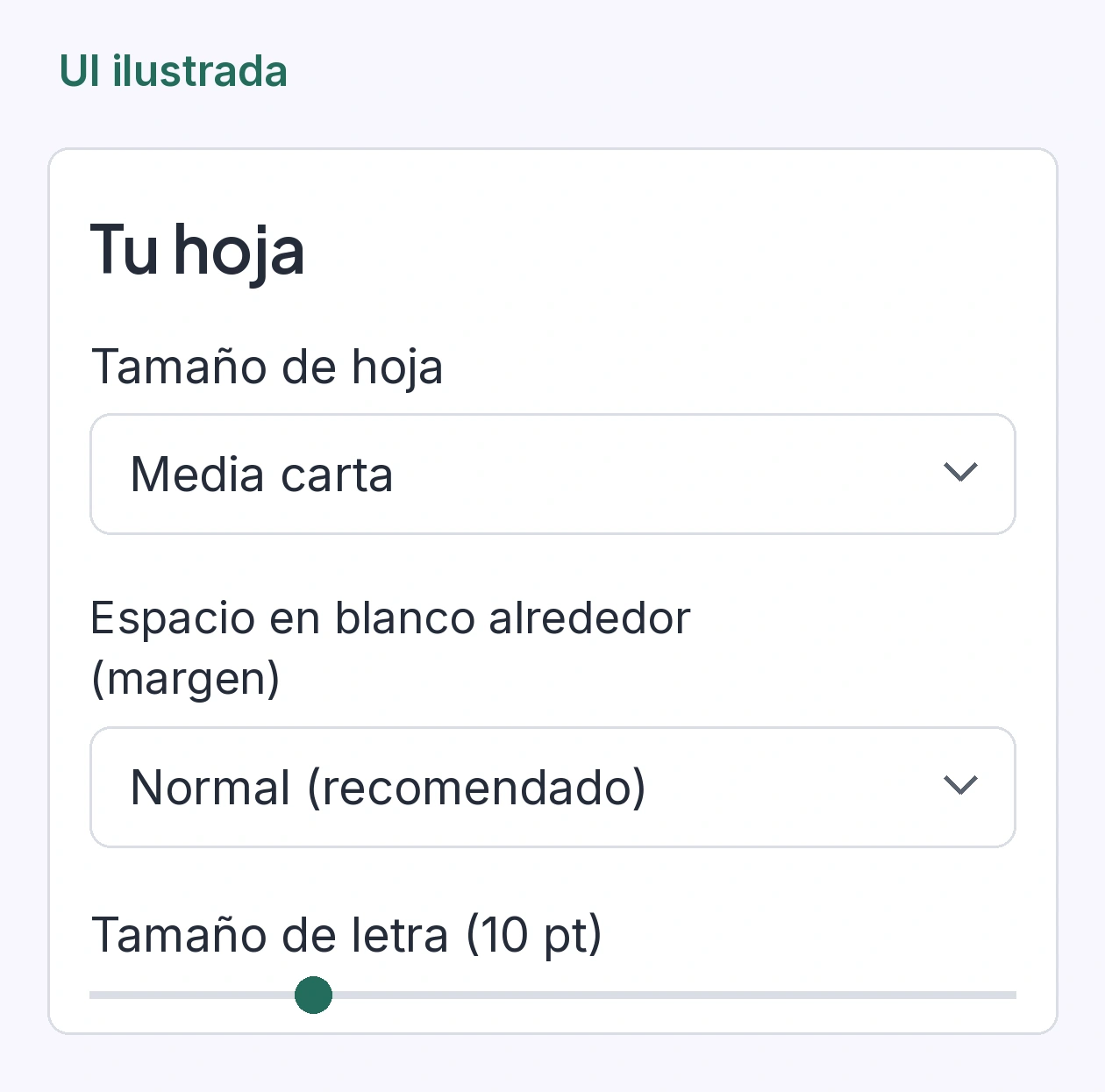
Imagen ilustrativa.
¿Dónde se ajusta la receta en media carta?
Abre Ajustes y entra en Configurar receta, dentro de Cómo se ve tu receta. En el apartado Tu hoja encontrarás Tamaño de hoja. El menú distingue Carta, A4, A5, Media carta y Otro tamaño. Elige el que corresponda al papel que vas a cargar.
Cuando recepción compra un paquete distinto y conserva la misma bandeja de la impresora, vale la pena comparar una hoja nueva con la anterior antes de mover márgenes o reducir letras para compensar un tamaño equivocado.
También existe una opción predefinida llamada Media carta en Presets. Su descripción indica que modifica márgenes y letra. Esa opción reúne varios ajustes; el menú Tamaño de hoja se concentra en el papel. Conviene tener clara esa diferencia antes de probar.
Ojo: esta pantalla guarda los cambios automáticamente. Entra con el formato que necesitas en mente y revisa la vista previa conforme haces cada ajuste. Pulsar distintas opciones por curiosidad puede dejarte una configuración diferente de la que usabas.
A5, media carta y una receta compacta
La aplicación ofrece A5 y Media carta como opciones separadas, de modo que elegir una por el parecido del nombre puede llevarte a preparar un documento que no coincide con la hoja que tienes sobre el escritorio. No los trates como sinónimos.
Si el proveedor vende un recetario cortado a una medida propia, toma sus medidas y revisa Otro tamaño. El nombre comercial del paquete ayuda poco cuando el corte no corresponde al formato que seleccionaste.
Hay otro detalle: Receta compacta es una opción predefinida que oculta notas extendidas y reduce algo la letra, según indica la pantalla. Antes de usarla, revisa qué contenido necesitas entregar completo. Ahorrar papel no justifica dejar fuera una indicación.
El membrete plantea una pregunta distinta: qué datos vienen impresos de antemano y cuánto espacio ocupan. Si ese es tu problema, la guía para imprimir recetas en hoja membretada explica cómo acomodar el encabezado. Aquí estamos resolviendo la correspondencia entre el documento y el papel.
¿Por qué el PDF se ve bien y la impresión sale cortada?
Revisa la escala de impresión.
La ayuda de Adobe sobre tamaño de impresión explica la diferencia. Ajustar amplía o reduce la página al área imprimible; Tamaño real imprime sin escalar y puede recortar lo que no quepa. Los nombres pueden variar en otro lector o controlador.
| Lo que ves en papel | Qué revisar primero |
|---|---|
| Toda la receta demasiado pequeña | Escala y papel seleccionados al imprimir |
| Últimas líneas cortadas | Tamaño del documento y área imprimible |
| Contenido desplazado hacia un borde | Márgenes, orientación y colocación del papel |
El tamaño del documento, el papel seleccionado y la escala son decisiones distintas: puedes tener una receta preparada correctamente, abrirla en un lector de PDF y terminar reduciéndola o recortándola al enviarla a una impresora configurada para otra hoja.
La tabla propone por dónde empezar a buscar la causa. Evita mover todos los controles a la vez: cambia uno, compara la prueba y conserva el ajuste que puedas explicar.
Dale espacio a una receta larga
Piensa en el paciente que regresa al escritorio con la hoja doblada y señala el final de una indicación porque no alcanza a leer dónde termina, mientras tú todavía tienes abierta una vista previa que se veía enorme en la pantalla.
La vista de ejemplo puede engañar por lo poco que contiene. En Cómo se ve tu receta está el control Probar con receta llena; úsalo para revisar un escenario con más contenido antes de dar por bueno el diseño.
En Tu hoja puedes revisar el margen y el Tamaño de letra. La letra también necesita espacio. Busca un resultado que conserve todas las indicaciones, con separación suficiente para seguir cada medicamento de principio a fin. Si el contenido exige más espacio, considera una hoja mayor en lugar de encoger todo por costumbre.
Los artículos 29 y 30 del Reglamento de Insumos para la Salud piden datos del prescriptor, fecha, firma autógrafa e información del tratamiento. Cambiar el formato exige comprobar que esos elementos sigan presentes. La guía sobre qué debe llevar una receta médica desarrolla esa revisión.
Anota el papel y la escala que funcionaron
En una prueba sin datos de pacientes, anota el tamaño que elegiste en Amélie, el papel seleccionado en la impresora y la escala utilizada para que puedas repetir esa combinación sin empezar de nuevo cada vez. Conserva esa referencia junto al equipo.
Mira el primer y el último renglón, y comprueba que la firma tenga espacio propio. Haz esa lectura sobre la hoja que realmente vas a entregar, con la luz habitual del consultorio.
La receta electrónica de Amélie permite trabajar el formato desde la vista previa. Al imprimir, compara tus dos selecciones de papel: la del documento y la de la impresora. Si una sigue diciendo Carta y cargaste media carta, resuelve esa diferencia antes de reducir la letra.