30 de septiembre de 2026
Digitalizar consentimiento informado: guarda la firma
Digitalizar consentimiento informado implica conservar la carta completa y legible. Revisa cómo subir el escaneado firmado a su registro en Amélie.
Para digitalizar consentimiento informado necesitas la carta firmada completa, un archivo legible y el registro correcto del paciente. En Amélie, el detalle del consentimiento muestra Escaneado firmado (PDF o imagen) y Subir escaneado. Revisa el papel antes de cargarlo y vuelve a abrir el archivo después.
Sobre el escáner quedó una carta con la última esquina doblada. La auxiliar la acomoda, ve la firma del paciente y da por terminado el trabajo. Al abrir el archivo, el médico descubre que el doblez tapó parte del nombre del segundo testigo. La firma estaba; la copia no la conservó completa.
Digitalizar consentimiento informado empieza en el papel
Revisa todas las hojas. La NOM-004-SSA3-2012 define las cartas de consentimiento y enumera su contenido mínimo en el apartado 10.1; digitalizar una carta exige conservar lo que efectivamente se recabó, incluyendo la información del acto autorizado y los espacios de identificación y firma.
El trabajo empieza antes del escáner. Comprueba paciente, título, fecha y acto al que se refiere la carta. Si hay varias páginas, confirma su orden y que pertenecen al mismo documento. Una hoja firmada suelta resulta difícil de relacionar con un texto que quedó en otra carpeta.
Yo reviso primero el documento completo, aunque lo que estén esperando sea “solo subir la firma”. Es una forma de descubrir a tiempo que falta una página, que se imprimió otra versión o que alguien mezcló dos juegos sobre la bandeja.
Cuando encuentres un espacio pendiente, lleva la duda a quien recabó el consentimiento. La digitalización conserva evidencia; completar de memoria nombres, fechas o declaraciones durante ese paso cambia lo que estás archivando. El archivo debe permitir reconocer el documento original, con sus límites y con la información que contiene.
Para preparar la conversación y el contenido de la carta, utiliza la guía de consentimiento informado en consultorio. Aquí el problema es otro momento del trabajo: conservar fielmente la carta que ya tienes delante.
Abre la carta correspondiente dentro del expediente
En Amélie, entra al expediente y abre Consentimientos. La sección Consentimientos informados reúne las cartas registradas. Abre la que corresponde al documento que vas a incorporar; una fecha parecida o el mismo título pueden confundirse cuando hubo varias atenciones.
La pantalla del consentimiento permite Imprimir / Guardar PDF. En una carta pendiente aparece el estado Pendiente de firma y, debajo, el espacio para incorporar el escaneado firmado, de modo que puedes revisar el documento al que quedará asociado antes de elegir el archivo de tu computadora.
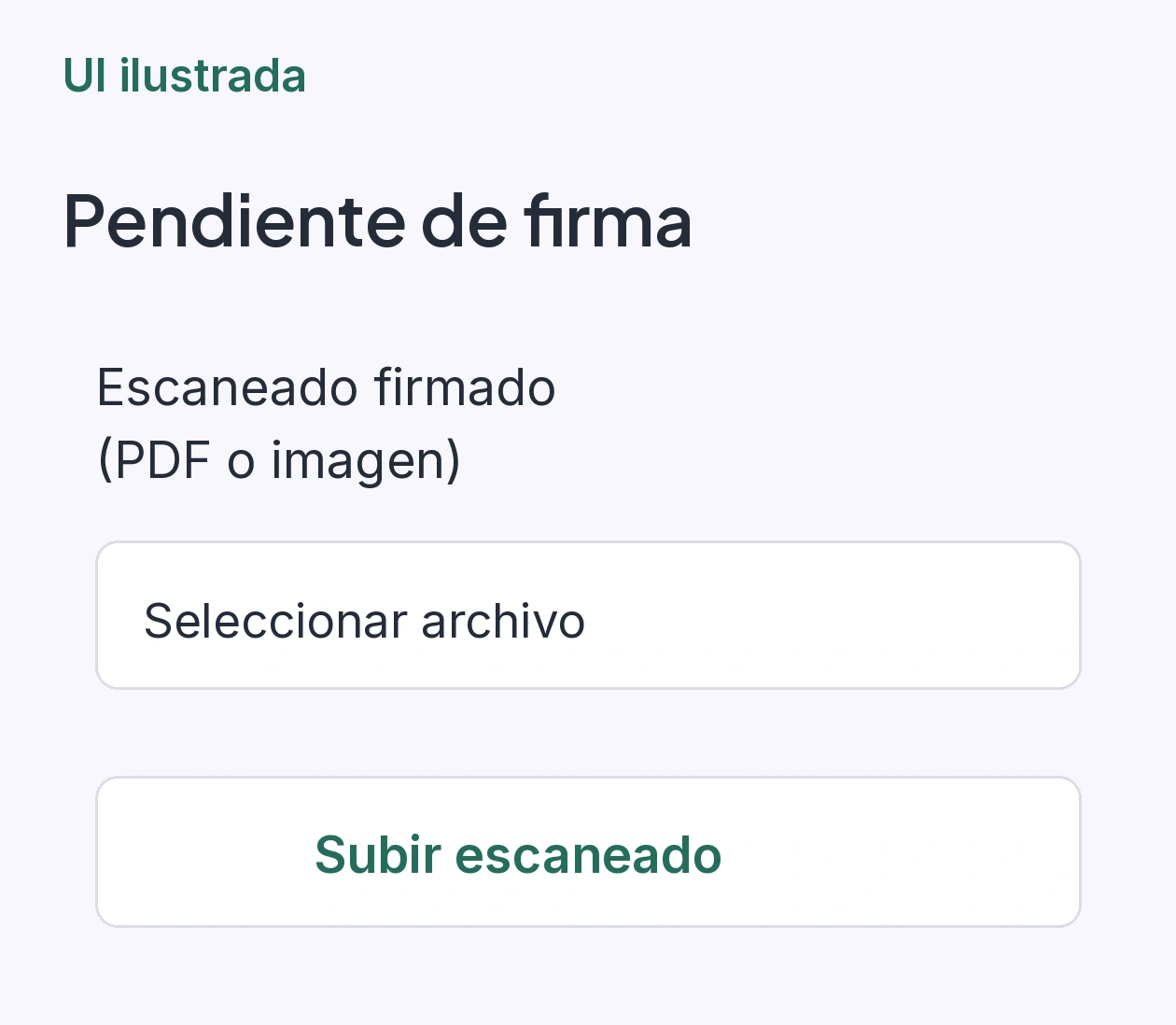
Imagen ilustrativa.
Comprueba esa asociación. El archivo correcto dentro de la carta equivocada sigue siendo un error de archivo. Contrasta paciente y contenido, no solo el nombre que le pusiste al PDF.
Ojo con la descarga inicial: el PDF preparado para imprimir puede conservar los espacios de firma en blanco. Ubica cuál archivo es la carta emitida y cuál contiene el papel ya firmado. Ponerles el mismo nombre en la carpeta de trabajo hace más fácil elegir el primero por accidente.
Revisa la copia al tamaño en que la vas a leer
Un archivo puede abrir y aun así resultar inútil. Mira los cuatro bordes, la orientación de las páginas y las zonas de firma. Revisa que no haya sombras del teléfono, reflejos sobre la tinta o partes de otra hoja dentro de la imagen.
En el escritorio, otro colega abre una carta durante una revisión y amplía la última página hasta que la firma parece una mancha; el original sigue legible en la carpeta, pero alguien redujo tanto el archivo antes de enviarlo que se perdió el detalle necesario para leerlo.
Vuelve al original.
Si la copia está borrosa, genera una nueva imagen a partir del papel que conservas. Evita intentar reconstruir letras o firmas con herramientas que inventen trazos. Lo que buscas es lectura fiel, no una página que parezca más limpia que el documento recibido.
En un PDF de varias páginas, recorre cada una. La miniatura de la primera hoja no demuestra que la segunda esté orientada correctamente o que la última haya entrado completa. En una imagen, confirma que el texto pequeño también se lea al ampliar, especialmente nombres, fechas y notas manuscritas.
El archivo cargado todavía necesita una comprobación
Después de subirlo, abre el archivo disponible desde el expediente. Verifica que sea la versión firmada y que conserve todas las páginas revisadas. Comprueba también su ubicación: tiene que poder encontrarse desde la carta y el paciente correspondientes.
Haz esa última lectura tú. Si delegas la carga, acuerda quién confirma el resultado y qué hace cuando falta una hoja, porque el siguiente médico podría abrir ese documento meses después, sin acceso a la carpeta temporal donde todavía estaba el escaneo completo.
La NOM-004 contempla documentos electrónicos dentro del expediente y exige su conservación. Guardar un escaneo, por sí solo, no resuelve la eliminación del papel original. Mantén el resguardo documental definido para tu consultorio y revisa la guía sobre tiempo de conservación del expediente.
Las copias temporales también cuentan. Una vez concluido el proceso, atiéndelas dentro del procedimiento de seguridad del consultorio; evita que terminen acumuladas en Descargas o en un dispositivo compartido sin control.
Escoge una carta ya archivada y trata de leerla completa desde su registro. Si necesitas pedirle a recepción que busque el original para descifrar una firma, esa copia merece repetirse antes de que vuelva a hacer falta.